

Marble on Rails
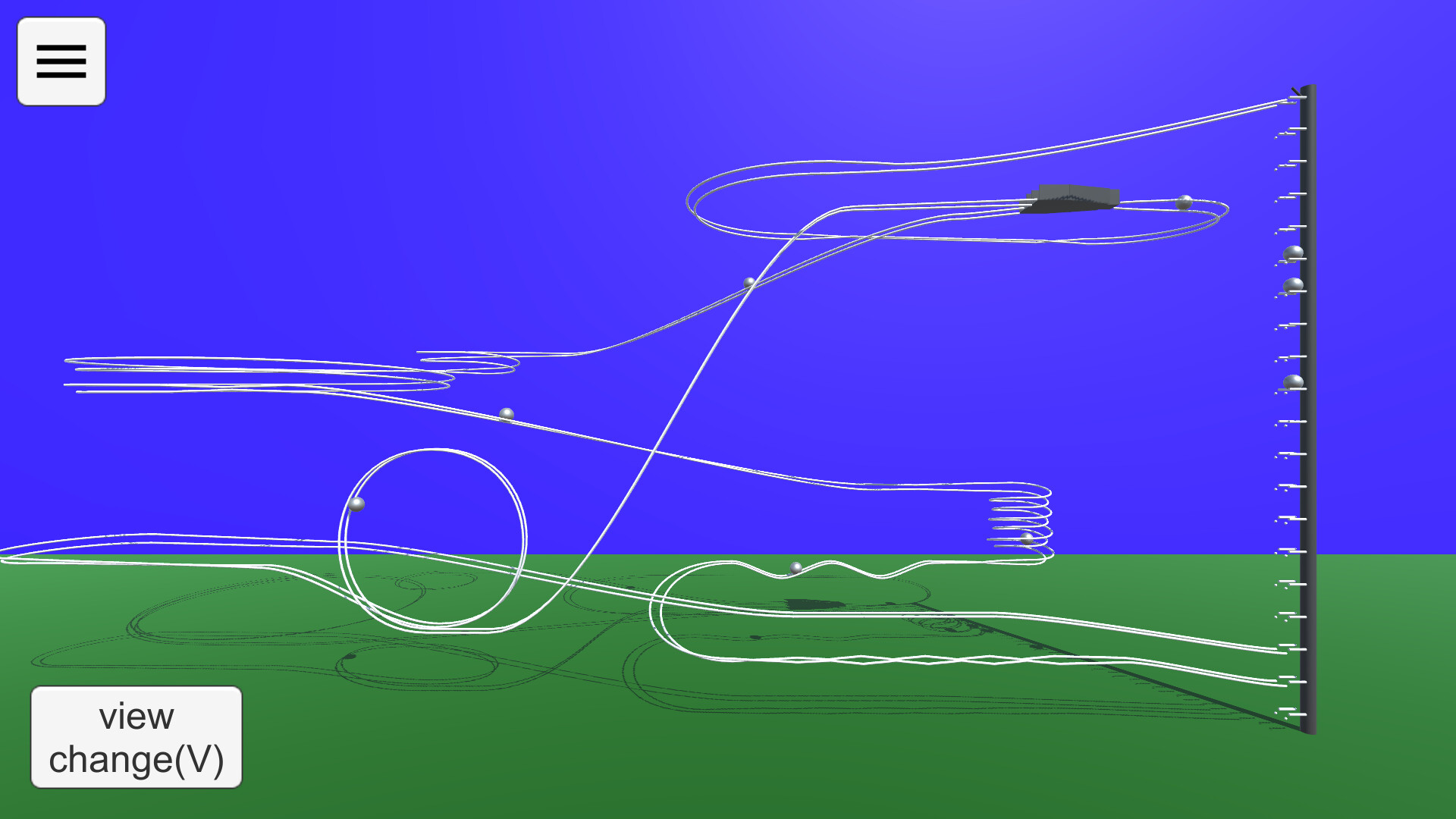
«Мрамор на рельсах» - это приложение для моделирования мраморного пробега железнодорожного типа. Вы можете свободно создавать курсы. Вы можете наслаждаться реалистичным поведением с плавным расположением рельсов по кривой Безье и движением мяча по физическому двигателю.
- Дата выхода
- 1 сентября 2022
- Жанры
- Инди, Симуляторы
- Платформы
- Windows
Об игре
Описание Marble on Rails
Как играть
«Мрамор на рельсах» — это приложение для моделирования мраморного пробега.
Приложение имеет два режима: режим просмотра и режим редактирования.
Посмотреть режим
В режиме просмотра вы можете просмотреть поведение курсов, которые вы создали до сих пор, и выбрать курсы.
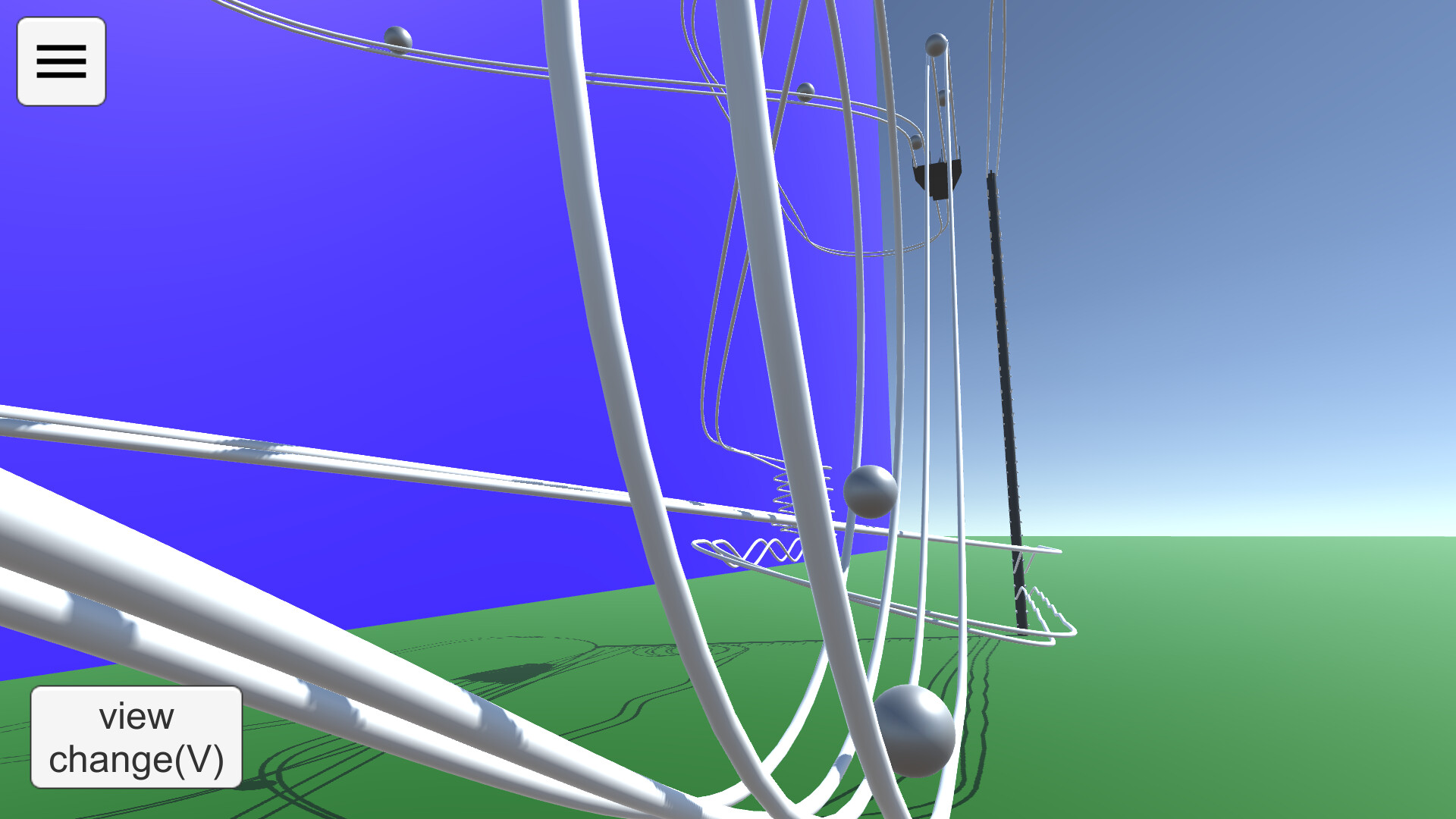
Точка зрения может быть переключена с помощью кнопок, а шарики, на которые нужно смотреть, могут быть изменены. Вы можете изменить направление камеры, перетащив экран с помощью мыши.
Вы можете использовать клавиатуру (WSADQE, клавиши курсора) для перемещения точки обзора по желанию.
Меню ящика отображается нажатием кнопки гамбургера в верхнем левом углу. Вы можете изменить некоторые настройки и режимы и выйти из приложения.
Keyboard Shortcuts в режиме View
1-5 Переключение камеры. Фиксированная камера должна быть установлена при редактировании курса.
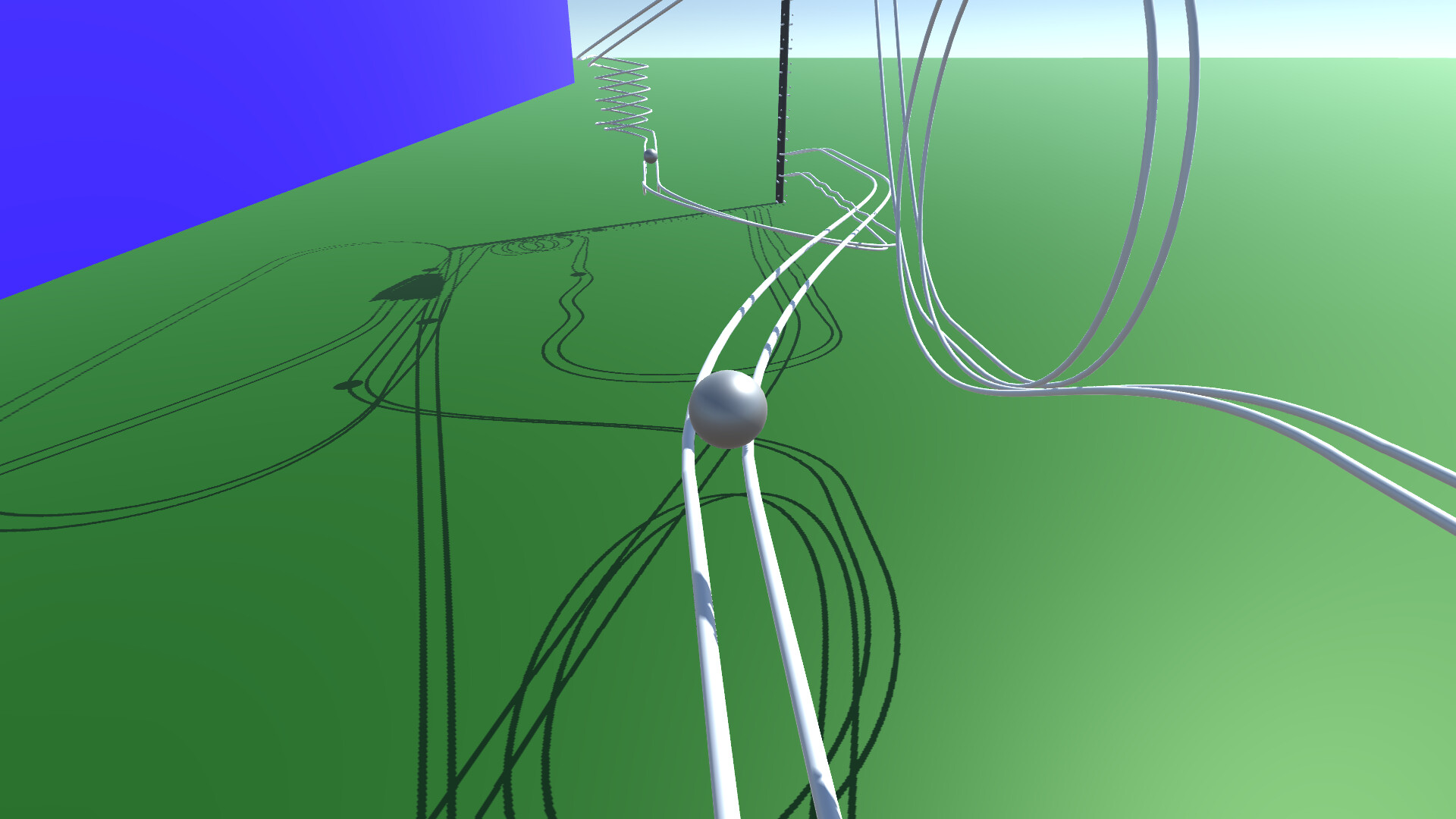
6 Камера слежения за мячом. Управляется WS, ключи курсора.
7 Камера слежения за мячом, работающая с WS и клавишами курсора.
8 Ротационная камера.
0 Фиксированная камера, отслеживание мяча. С зумом. Размер Zoom можно изменить с помощью клавиш курсора вверх/вниз.
Камера V Switch в последовательности.
Б Переключение мяча в фокусе
M Toggle на экране дисплей кнопки
R Ball перезагрузка
Период (.) Режим случайного переключения камеры.
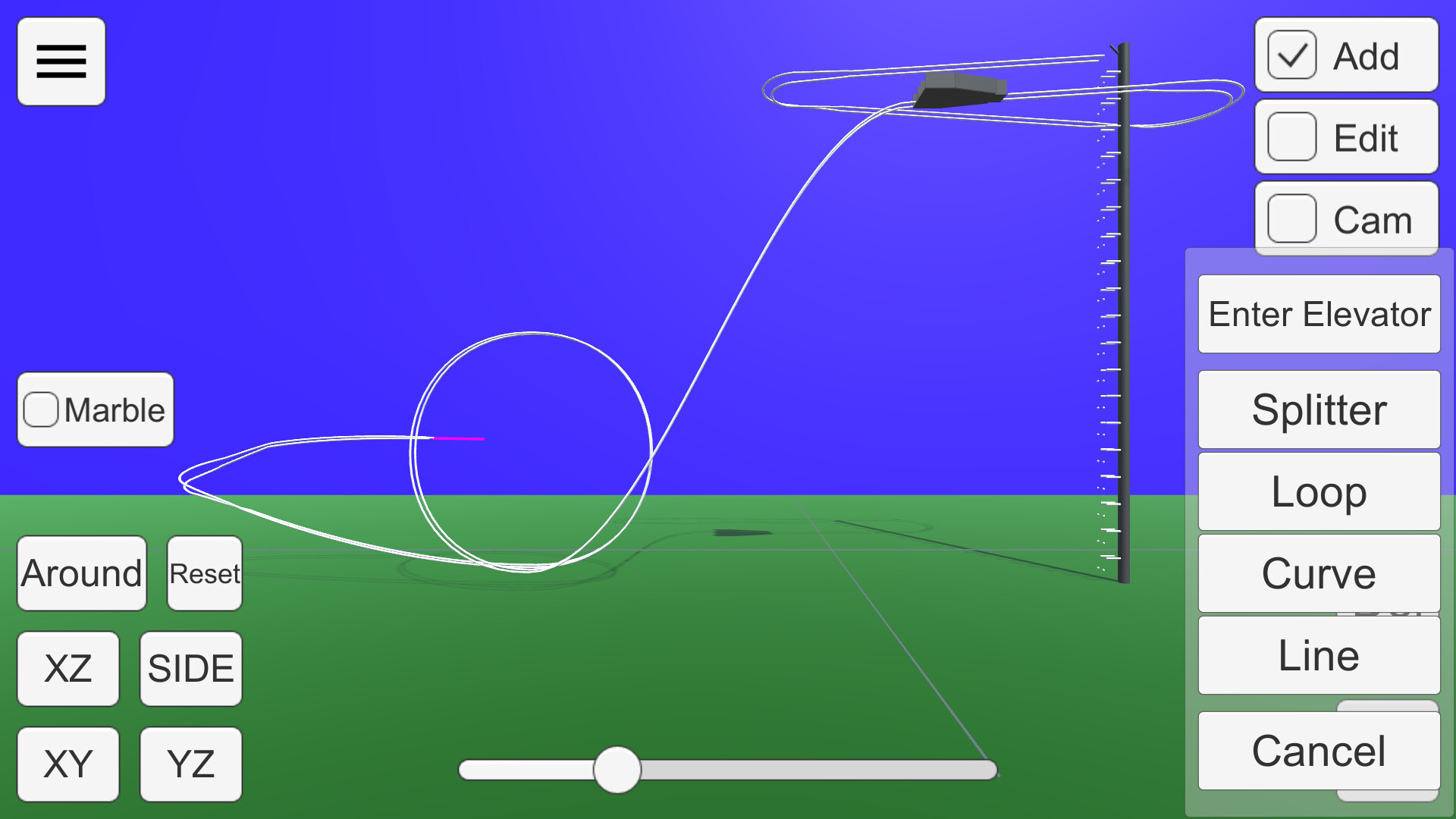
Режим редактирования
Вы можете создавать свои собственные курсы.
Рельсы размещаются и редактируются так же, как и в программном обеспечении для рисования. Гладкие рельсы могут генерироваться путем установки точек якоря и контрольных точек в пространстве.
Якорные точки могут быть размещены в пределах белой линии, нарисованной на земле на экране редактирования.
Есть несколько штатов в режиме редактирования.
Добавить:
Нажмите кнопку +, чтобы добавить рельс с заданной формой, такой как прямой, изогнутый или зацикленный.
Розовая полоса отображается в позиции, которую нужно добавить. Если есть несколько позиций, к которым могут быть добавлены рельсы, нажмите кнопку «Добавить», чтобы изменить положение «Добавить».
Вы можете удалить точку якоря в положении розовой полосы, нажав клавишу Del.
Если больше не будет позиций для добавления (все рельсы подключены к лифту), это состояние больше не будет выбираемым.
Если вы хотите удалить подключение к лифту, поместите точку подключения к лифту в состояние Edit и выберите «Отключиться от лифта».
Редактировать:
Якорная точка рельса отображается как серая сфера.
Нажмите на сферу, чтобы войти в режим редактирования якорной точки.
Якорные точки отображаются как красные сферы, а контрольные точки кривой Безье — как желтые сферы.
Каждая сфера может быть перемещена перетаскиванием.
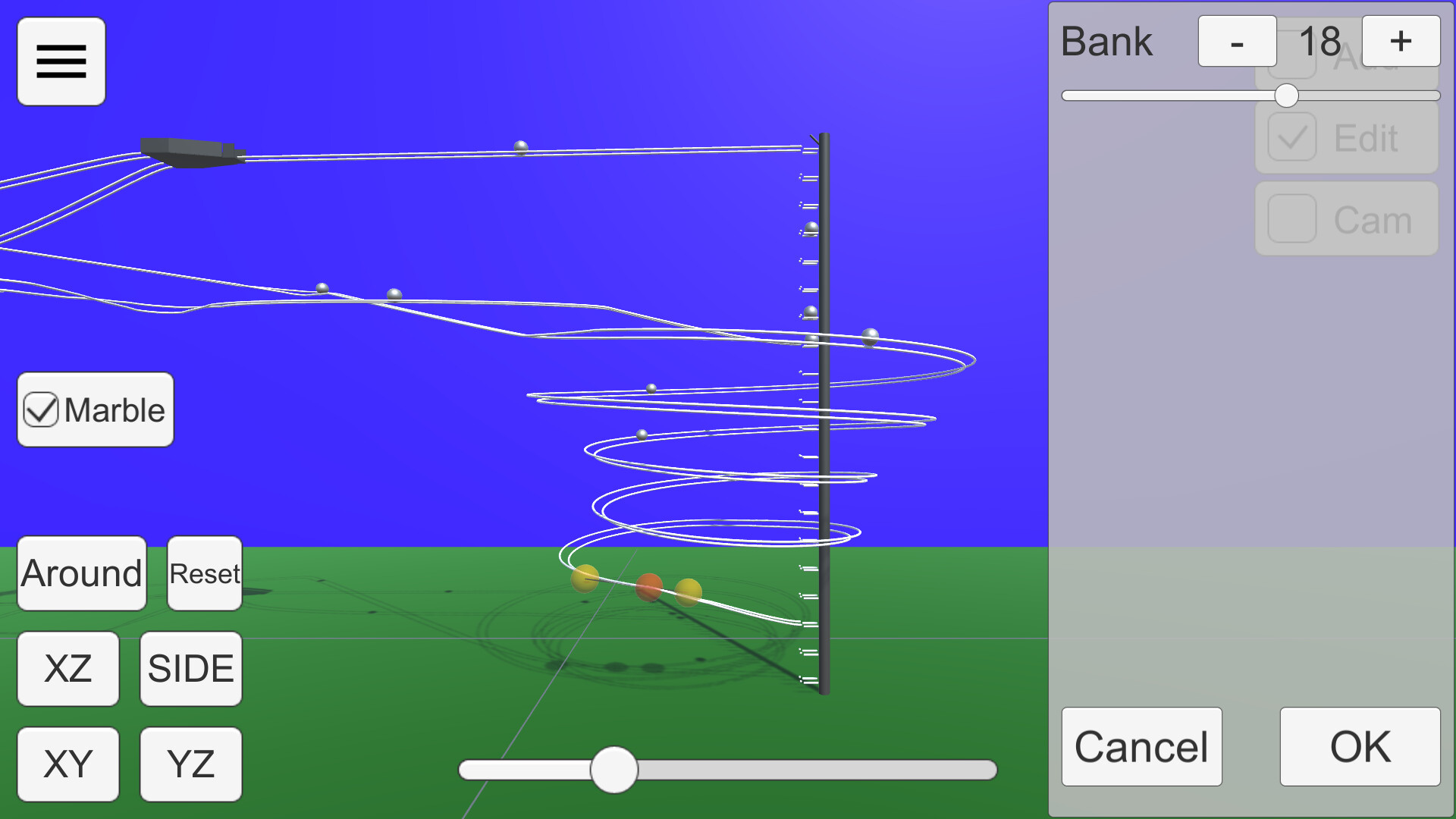
Банковский угол рельса можно отредактировать в окне, отображаемом справа.
Кэм:
Вы можете отредактировать до пяти позиций камеры, которые будут использоваться в режиме просмотра.
Используйте кнопки в правом нижнем углу, чтобы переключать номера камеры и перемещать камеру с помощью мыши или клавиатуры (WSADQE).
О точке зрения
Кнопки «XY», «YZ», «XZ», «SIDE» и «Reset» в нижнем левом углу и панель поиска для управления масштабированием точки обзора.
Нажмите «XY», «YZ» и «SIDE» дважды, чтобы получить вид с обратной стороны.
Точки управления кривой Безье перемещаются в видимой плоскости при редактировании, поэтому необходимо правильное переключение точек обзора. Рекомендуются «XZ» или «SIDE».
О лифте
В режиме редактирования выберите центральную сферу лифта, чтобы открыть окно установки лифта.
В этом состоянии его можно перемещать путем перетаскивания. С боковой панели можно выбрать направление выброса, высоту и трехстороннюю.
Подключение к лифту
Выбирая «Вход лифта» в режиме Add, добавляется прямая линия, соединяющая текущее положение с ближайшей точкой лифта.
Чтобы успешно вернуть мяч в лифт, рельс должен быть подключен к лифту, а мяч должен управляться, чтобы катиться в направлении лифта.
Мышиный контроль
Перетащите мяч параллельно экрану.
Нажмите правой кнопкой мыши и перетащите, чтобы повернуть вокруг точки обзора. Если нет точки обзора, поверните камеру.
Ярлыки клавиатуры
Escape-ключ отменяет диалог или открывает меню ящика.
Смотрите ниже для ярлыков, когда в режиме редактирования.
Прочие
Вы можете запустить Marble для тестирования, проверив тестовый флажок.
Мастерская Steam
Вы можете поделиться курсами, которые вы создали.
Загрузка доступна из меню Edit Mode. Вы можете загрузить курс, который вы сейчас редактируете. Нажатие на уведомление о том, что загрузка завершена, откроет страницу элемента Steam. В предварительном просмотре изображения будет использоваться камера Cam1.
Если вы хотите просмотреть курс, разделяемый в мастерской на вашем компьютере, вы можете подписаться на него в мастерской Steam. Подписанные курсы будут загружаться автоматически. Вы можете выбрать загруженный курс из меню «Steam Workshop» в режиме просмотра.
Отличия от версии Android
По сравнению с Android-версией была улучшена точность вычислений физики. Это позволяет Marble работать более плавно.
Тени нарисованы
Трехсторонняя поддержка лифта
Производительность
Системные требования Marble on Rails
| Параметр | Минимальные | Рекомендуемые |
|---|---|---|
| Операционная система | Windows 8.1,Windows 10 | Не указано |
| Процессор | Intel Core i3 4160 | Не указано |
| Оперативная память | 4 GB ОЗУ | Не указано |
| Видеокарта | Intel HD Graphics 4400 | Не указано |
| DirectX | версии 10 | Не указано |
| Место на диске | 200 MB | Не указано |
64-разрядные процессор и операционная система
64-разрядные процессор и операционная система
Галерея
Скриншоты Marble on Rails
Сведения
Подробности об игре
Разработчики и издатели
Разработчик
dbitware
Издатель
dbitware
Языки и режимы
Языки
английский, японский
Игра без VR
Поддерживается
Оценки сообщества
Рекомендации Steam
Нет данных
Metacritic
Нет оценки
Продолжить выбор
Другие игры каталога
Ещё несколько игр из этого раздела каталога.


Russian Fishing 4
Russian Fishing 4 - это рыболовный симулятор с элементами RPG, игровой процесс которого основан на концепции открытого мира и п…

PEAK
PEAK — это совместная игра о восхождении, где малейшая ошибка может привести к гибели. Играйте в одиночку или вместе с группой …

Europa Universalis IV
Управляйте своими землями и миром с полной свободой действий, проработанным игровым процессом и исторической точностью.